Convertir un ePub en PDF puis en livre imprimable
Avec rien d’autre que des outils libres, il est possible de convertir/formater un livre ePub en joli document PDF, puis d’en créer des livrets/cahiers imprimables.
Conversion ePub en PDF avec pandoc
Pandoc permet la conversion de documents avec des formats d’entée et de sortie divers (HTML vers PDF, Markdown vers HTML, Markdown vers PDF etc).
Avec la commande basique suivante, on peut convertir un ePub en PDF. Ici avec un fichier d’exemple ePub :
pandoc livre.epub -o livre.pdf
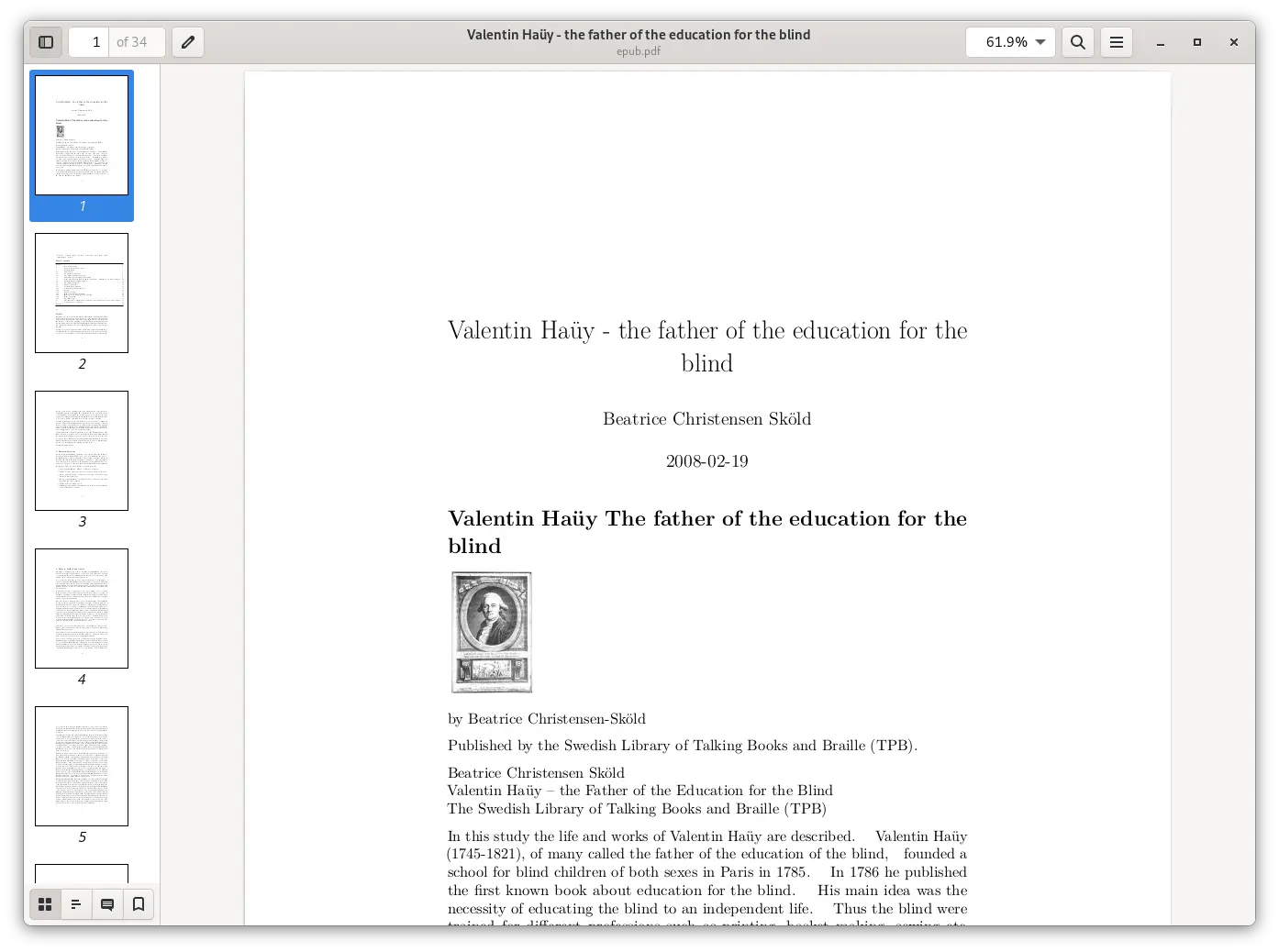
Le résultat obtenu n’est pas des plus jolis, mais pandoc est très paramétrable. Avec les options suivantes, on peut changer le format du papier, la police, les marges :
pandoc livre.epub -V geometry:a4paper -V geometry:margin=1.5cm -V mainfont="DejaVu Serif" -V fontsize=12pt --pdf-engine=xelatex -o livre.pdf
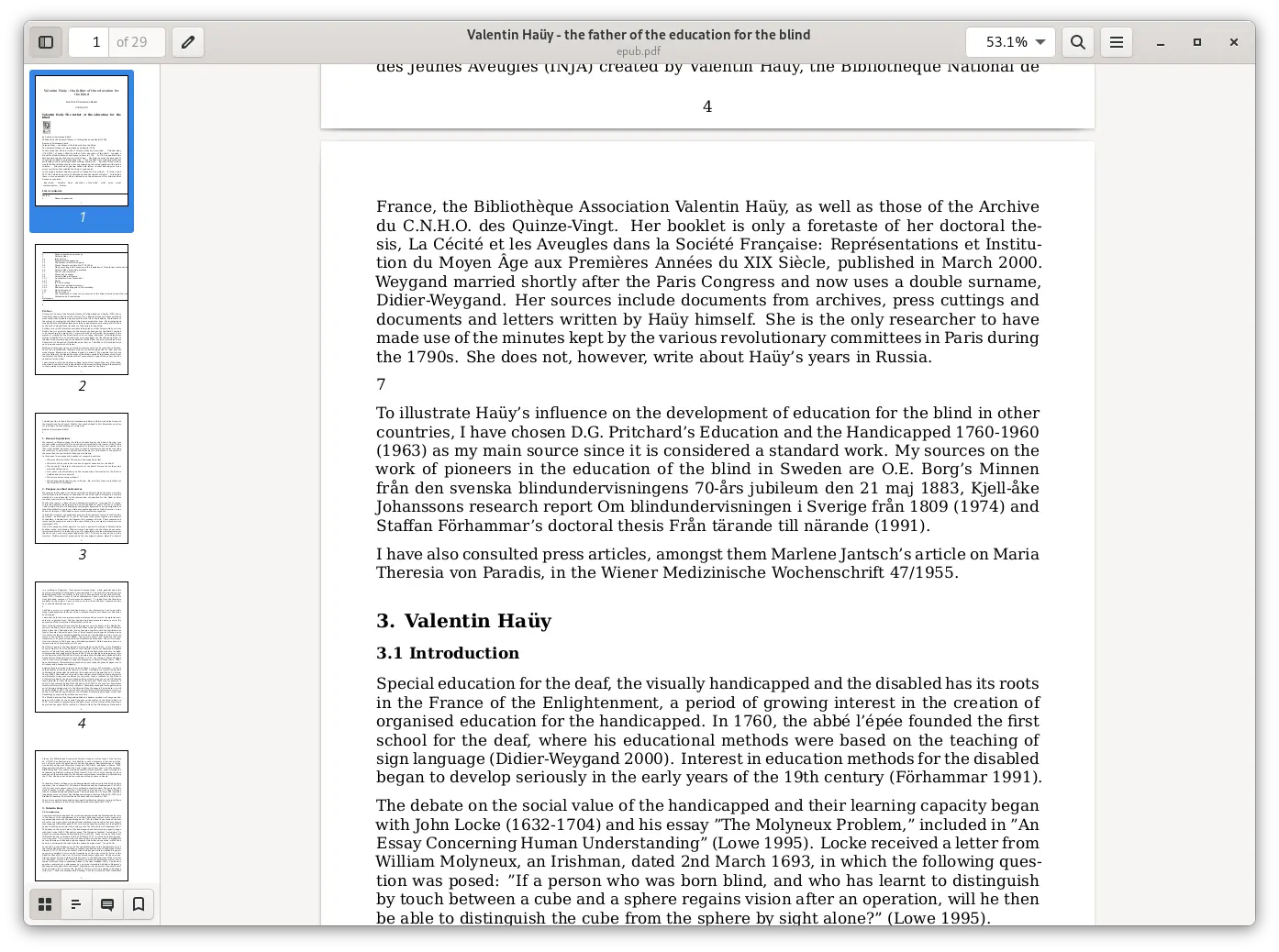
Enfin, en rajoutant un peu de LaTeX, on peut formater les pages du livre de sorte à avoir des marges différentes entre les pages paires et impaires.
Commençons par créer le fichier margins.tex :
\usepackage{geometry}
\geometry{
    left=2cm,
    right=1.5cm,
    top=1.5cm,
    bottom=1.5cm,
    headheight=1cm,
    headsep=1cm,
    footskip=1cm,
    twoside,
    bindingoffset=1cm
}
Puis on indique à pandoc qu’on souhaite inclure ce fichier LaTeX lors de la conversion du document :
pandoc livre.epub -V geometry:a4paper -V geometry:margin=1.5cm -V mainfont="DejaVu Serif" -V fontsize=12pt --pdf-engine=xelatex -H margins.tex -o livre.pdf
Le PDF généré est parfait pour être consulté sur ordinateur, mais il ne convient pas à la création d’un livre dont on souhaite agrafer les pages en leur centre. Il faut donc un moyen de générer des “booklets” : des livrets/cahiers.
Génération de livrets imprimables
Si le document PDF est assez court, il sera peut-être possible d’en créer directement un livre.
Pour cela, on peut utiliser l’utilitaire pdfbook2 sur notre PDF :
pdfbook2 --paper=a4paper livre.pdf
À la sortie, on obtient le fichier livre-book.pdf, qui contient un seul cahier, agrafable en son centre, de 2 pages A5 par page A4, soit 4 pages par feuille recto-verso.
Le fichier livre-book.pdf peut être directement imprimé en recto-verso avec retourement sur le bord long (c’est pour cela que certaines pages sont à l’envers dans le PDF !).
Avec cet outil, les livre conséquents (200 pages par exemple) seront transformés en un seul cahier qu’il sera difficile voire impossible d’agrafer en son centre.
Il nous faut donc un outil pour paramétrer la taille de cahiers, et malheureusement pdfbook2 ne le permet pas.
L’utilitaire pdfjam, en revanche, offre cette possibilité :
pdfjam --paper a4paper --landscape --signature 40 livre.pdf
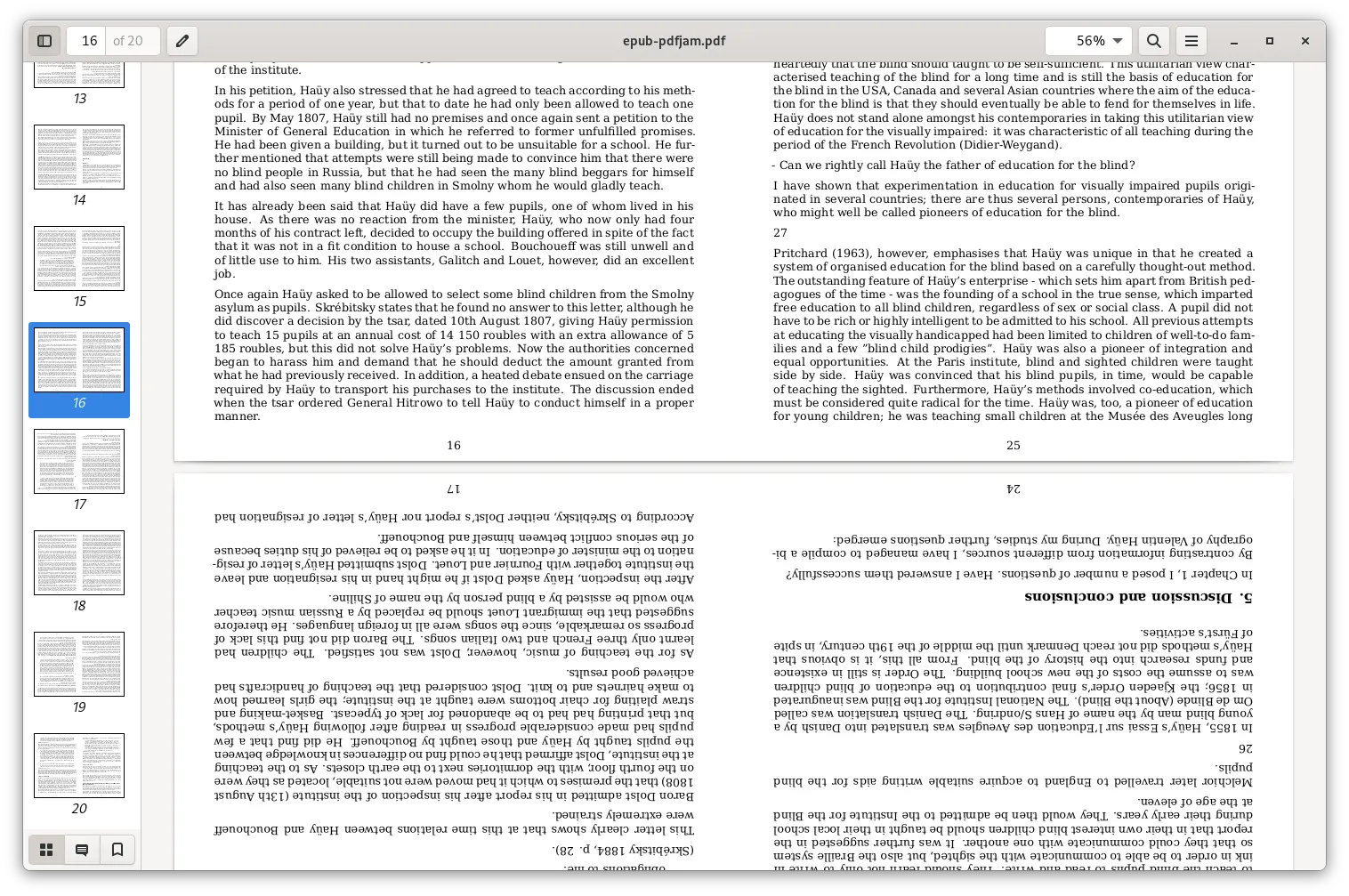
Cette commande produit le fichier livre-pdfjam.pdf qui contient l’ensemble des pages arrangées en cahiers de 40 pages (soit 10 feuilles à agrafer).
À nouveau, le PDF est imprimable en recto-verso avec retournement sur le bord long.
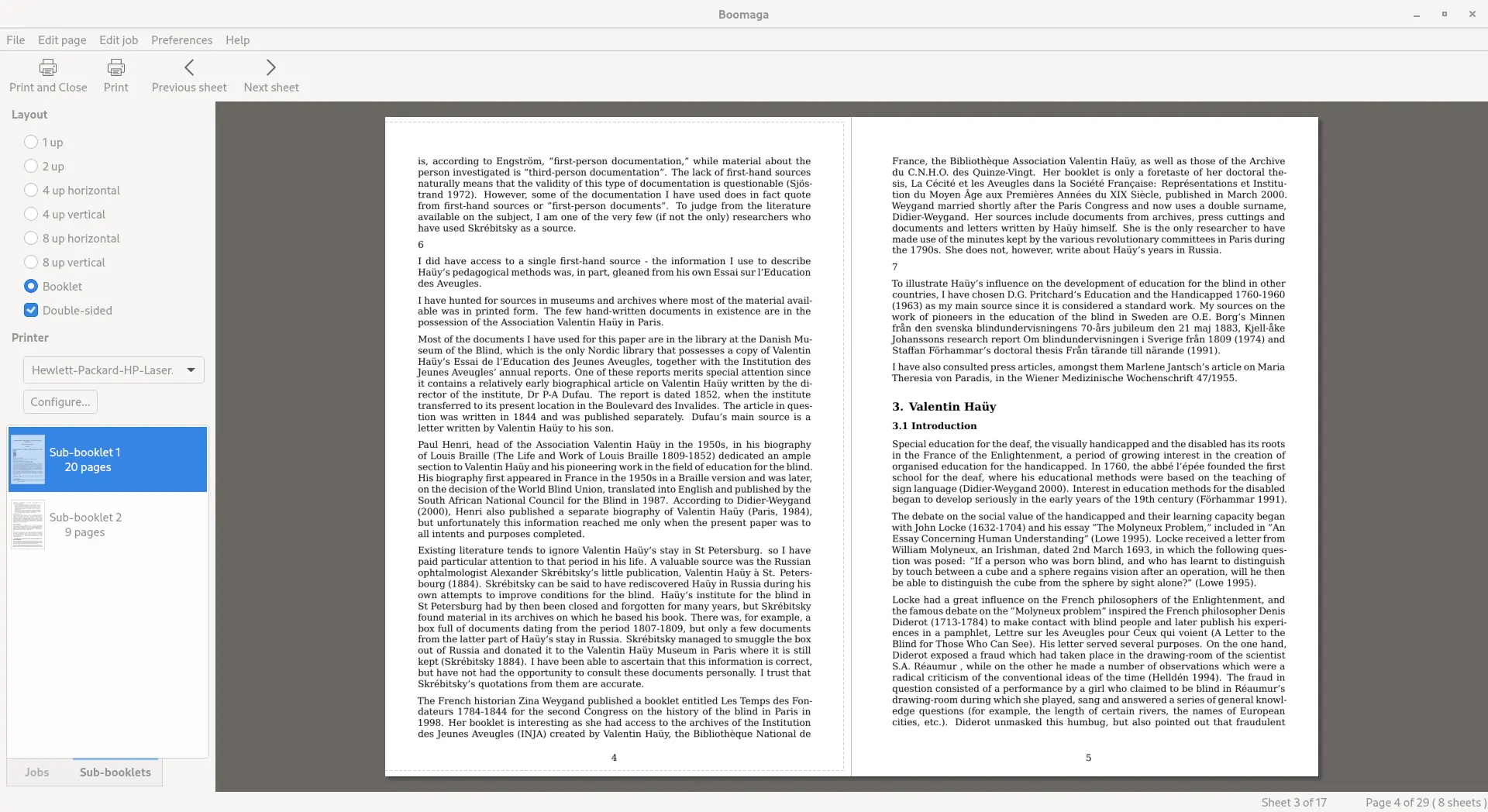
En graphique, le programme Boomaga permet de faire la même chose, de manière visuelle et interactive.
Publié le 3 octobre 2025